Вопрос-ответ
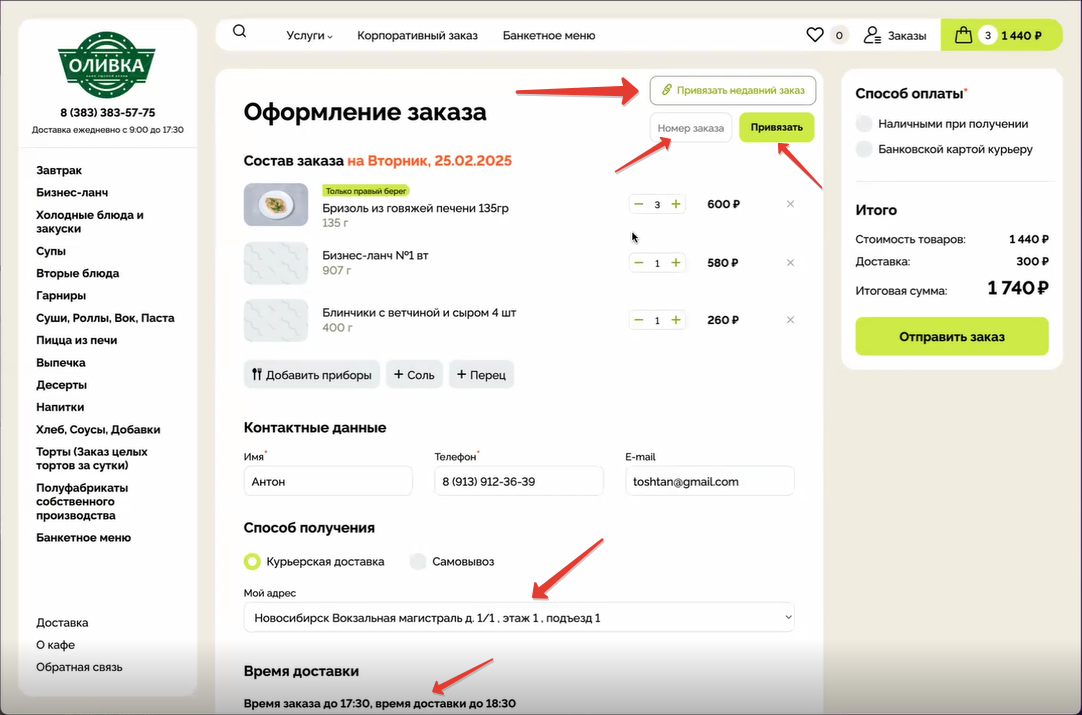
Функция «Привязать недавний заказ» в «Корзине» позволяет сделать Дозаказ еды на тот же адрес и в то же время, если Основной (первичный) заказ уже сделан. Такой формат позволяет не платить за доставку дважды.
Условия для дозаказа:
- Дозаказ оформляется на тот же адрес и на то же время доставки.
- Основной заказ должен быть уже оформлен через сайт, но еще не передан в доставку.
- Вы должны знать номер Основного заказа.
Чтобы оформить дозаказ:
- Добавьте блюда в заказ и перейдите в «Корзину».
- В поле «Оформление заказа» клините по кнопке «Привязать недавний заказ» левой кнопкой мыши и введите номер Основного заказа в открывшееся поле. Нажмите «Привязать».
- Проверьте поля: адрес, дата и время заказа, информация в них должна совпадать с Основным заказом.
- После оформления Дозаказа стоимость доставки изменится на 0 руб.
Сделайте личный заказ на сайте за три простых шага:
Шаг 1. Выбор даты заказа.
Выберите ближайший день недели, на который вы бы хотели сделать заказ. Далее выбранная дата будет автоматически отражаться при переключении между группами блюд в каталоге и в «Корзине» при оформлении заказа.
Важно! Если вы измените дату при оформлении в «Корзине», некоторые блюда могут быть удалены из нее, по причине их отсутствия в меню на новую дату.
Шаг 2. Выбор и добавление блюд в заказ.
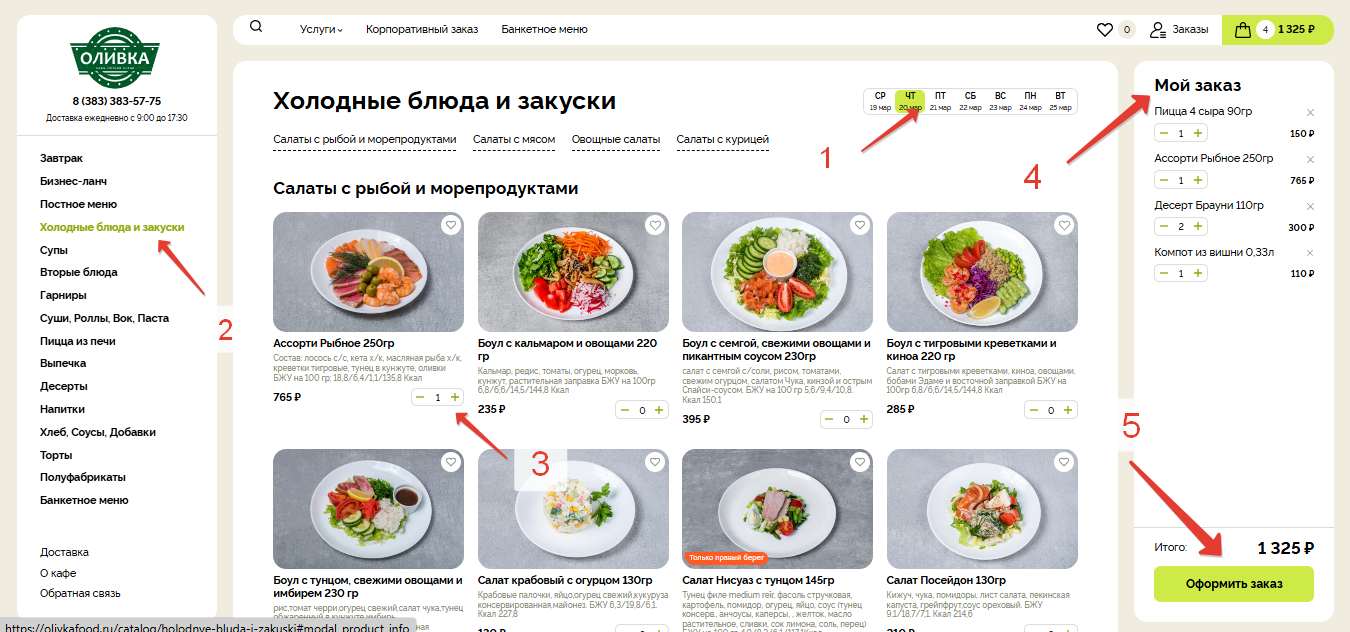
Добавляйте понравившиеся позиции из каталога в заказ, нажимая на знак «+» под описанием.
Все выбранные вами блюда и сумма заказа будут отражаться в боковом окне «Мой заказ» справа. Как только вы закончите с выбором, нажмите кнопку «Оформить заказ» или перейдите в «Корзину».
Шаг 3. Подтверждение и оплата заказа.
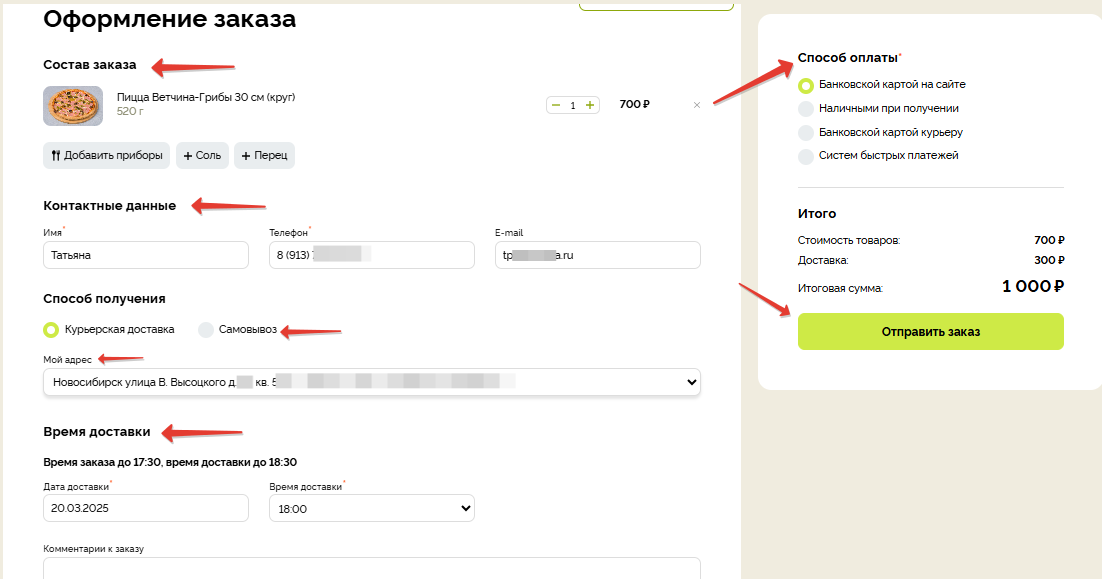
В «Корзине» внимательно проверьте состав блюд и правильность заполнения данных: телефон, адрес, время и дату доставки. Выберите способы получения и оплаты заказа. Нажмите «Отправить заказ».
Если вы выбрали один из вариант предоплаты онлайн, оплатите заказ, следуя инструкциям платежной системы.
Внести изменения в отправленный заказ можно, если соблюдены следующие условия:
- Заказ еще не собран сборщиком.
- Вы выбрали вариант оплаты заказа в момент получения или по договору.
- Кнопка «Изменить заказ» активна.
Если вы хотите добавить блюда к уже имеющемуся заказу:
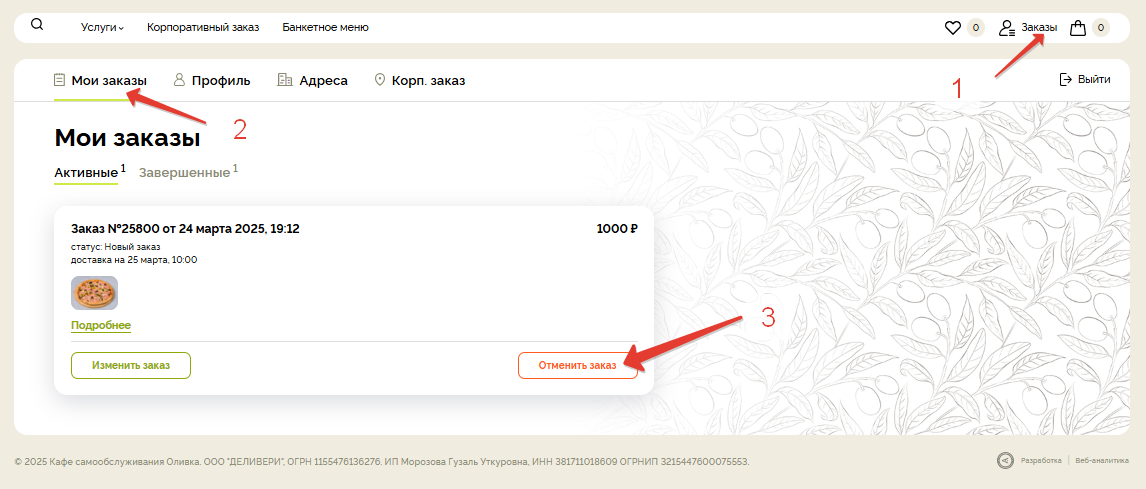
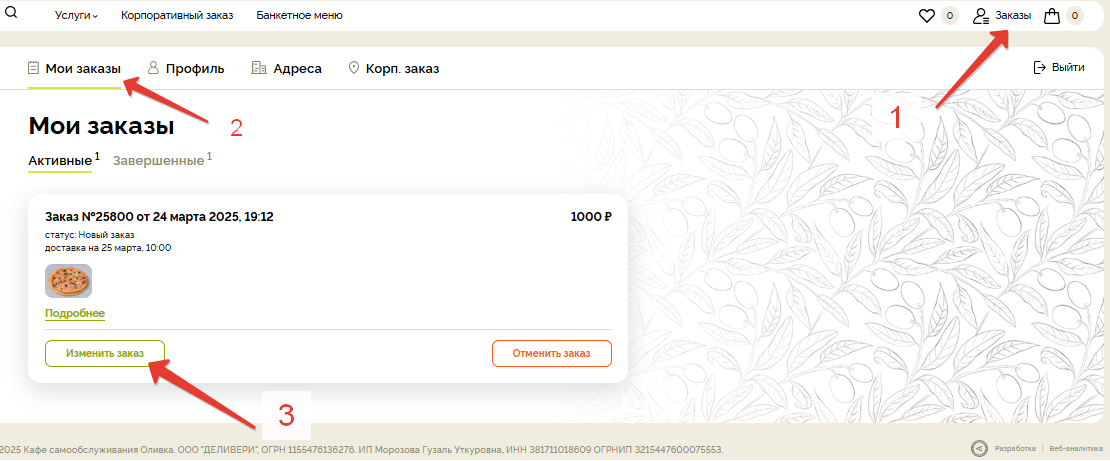
- Зайдите в раздел «Заказы»
- Перейдите во вкладку «Мои заказы».
- Нажмите на кнопку «Изменить заказ» (кнопка исчезает, когда внесение изменений в заказ уже невозможно).
- Выберете в каталоге те блюда, которые хотите добавить к заказу.
- Нажмите кнопку «Оформить заказ».
- Проверьте состав и данные нового заказа.
- Нажмите «Отправить заказ».
Внести изменения в отправленный заказ можно, пока он не передан на сборку, а также если вы выбрали способ оплаты наличными или банковской картой при получении.
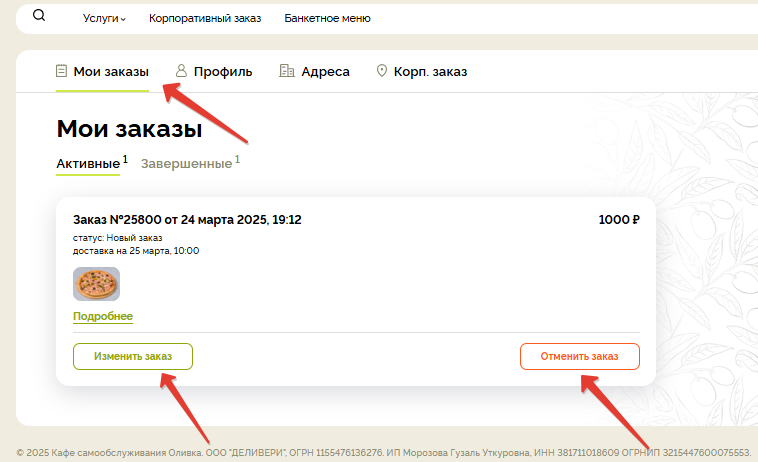
Если заказ нельзя изменить, то соответствующая кнопка в разделе «Мои заказы» отсутствует.
Что вы можете сделать в этой ситуации?
Вариант 1. Если вы оплатили заказ онлайн Банковской картой или через Электронный кошелек (по предоплате), удалите его, дождитесь возврата денег и сделайте новый заказ.
Вариант 2. Если заказ еще не передан в доставку вы можете сделать Дозаказ блюд на тот же адрес с помощью функции «Привязать недавний заказ». Как это сделать.
Если кнопка «Отменить» в заказе отсутствует, значит, он уже передан в доставку и отменить его нельзя.
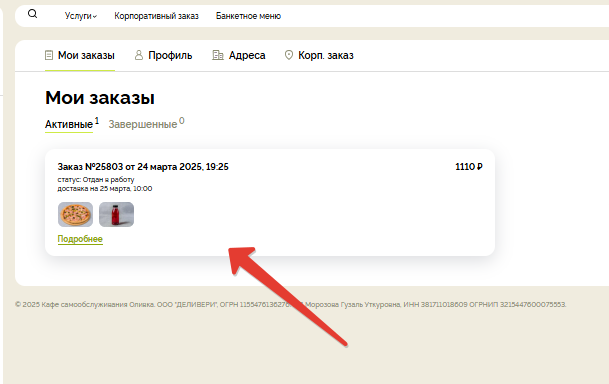
Если заказ еще не передан на сборку, а вы выбрали вариант оплаты момент получения его состав можно изменить:
- Зайдите в раздел «Заказы»
- Пройдите во вкладку «Мои заказы».
- Нажмите кнопку «Изменить заказ» (если кнопка отсутствует, значит заказ изменить уже нельзя).
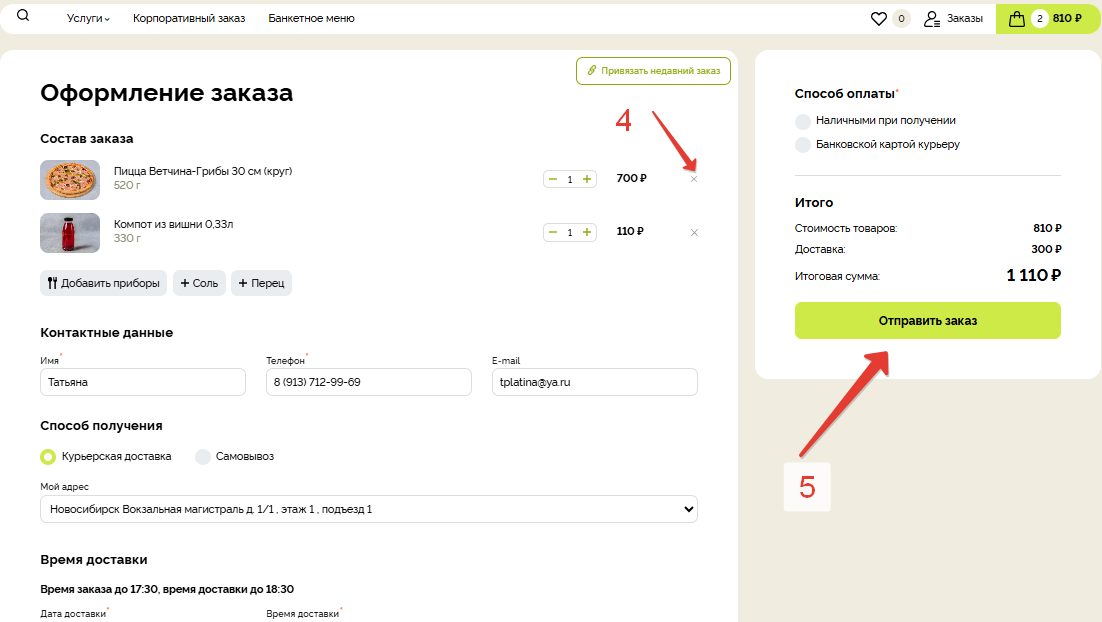
- Нажмите на крестик справа от блюда, которое хотите удалить.
- Нажмите «Отправить заказ».
При оплате заказа курьеру в момент получения мы произведем перерасчет стоимости заказа с учетом внесенных изменений.
Отменить заказ можно до его передачи в сборку.
Чтобы произвести отмену:
- Зайдите в раздел «Заказы».
- Вкладка «Мои заказы».
- Нажмите «Отменить» под информацией о заказе.
Если кнопка «Отменить» отсутствует, значит заказ уже собран и передается в доставку.