Вопрос-ответ
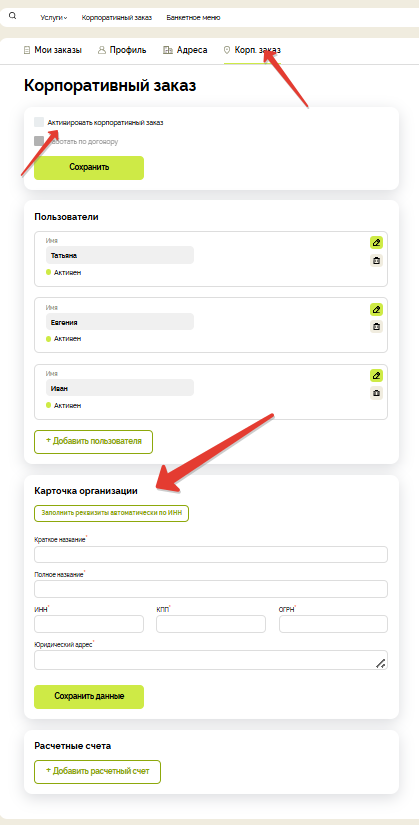
Чтобы производить ежемесячный расчет за корпоративные заказы, необходимо заключить договор на корпоративное обслуживание.
Для этого:
- В разделе «Заказы» перейдите во вкладку «Корп. заказ».
- Заполните «Карточку организации»: внесите в соответствующие поля реквизиты и расчетный счет.
- Чтобы данные вашей компании загрузились автоматически, воспользуйтесь функцией «Заполнить реквизиты по ИНН».
- Нажмите «Сохранить данные».
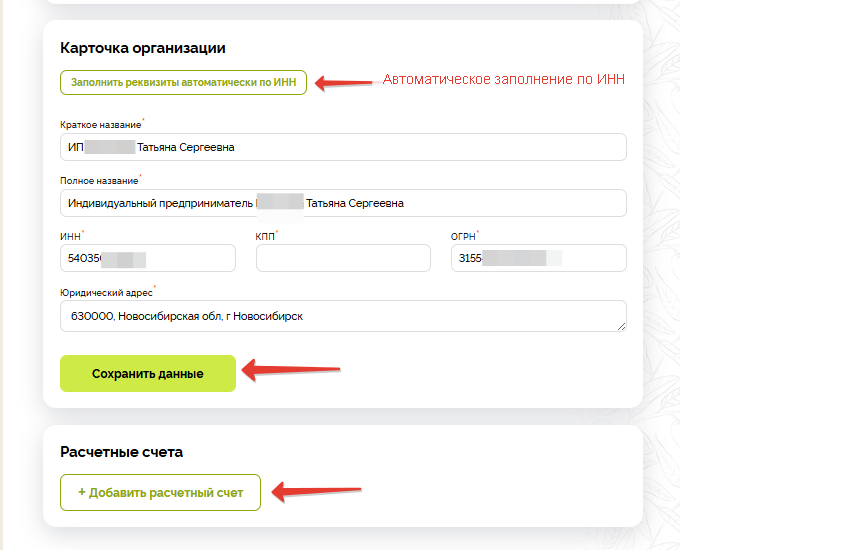
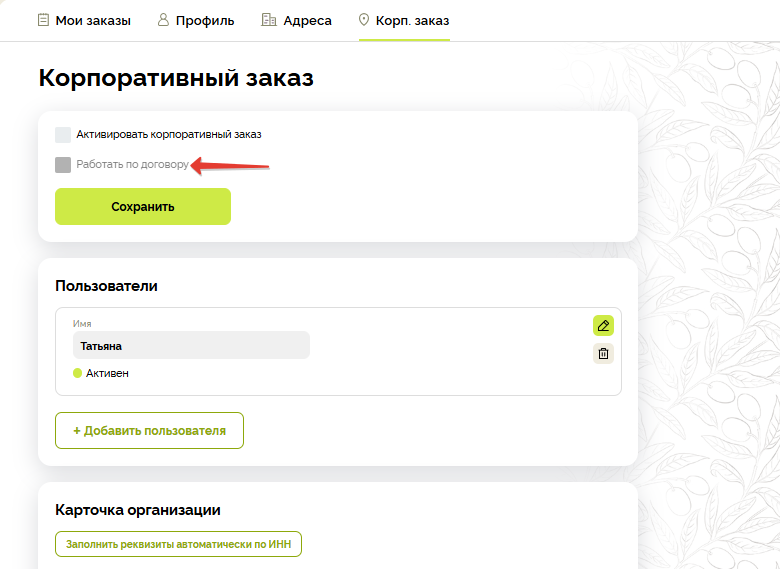
После проверки данных вашей организации, станет активно поле «Работать по договору», где вам нужно будет установить соответствующую галочку.
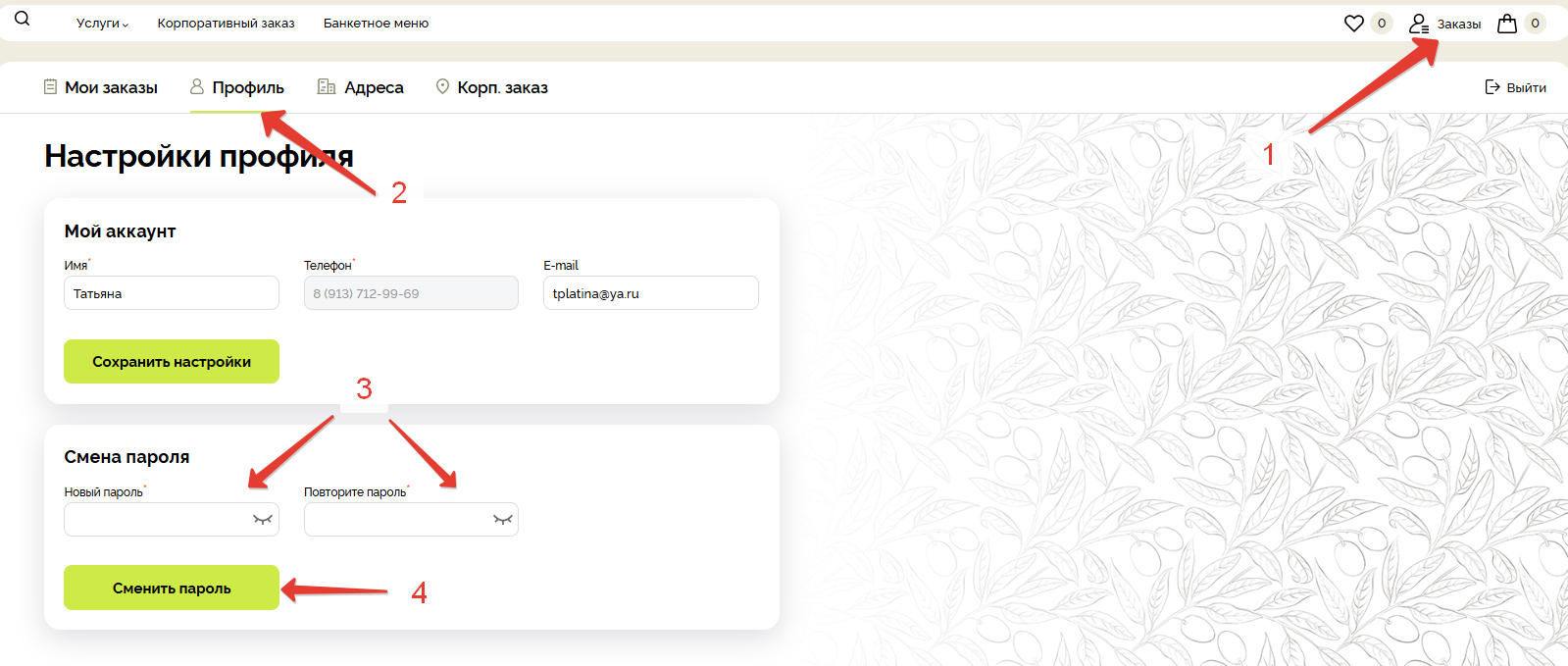
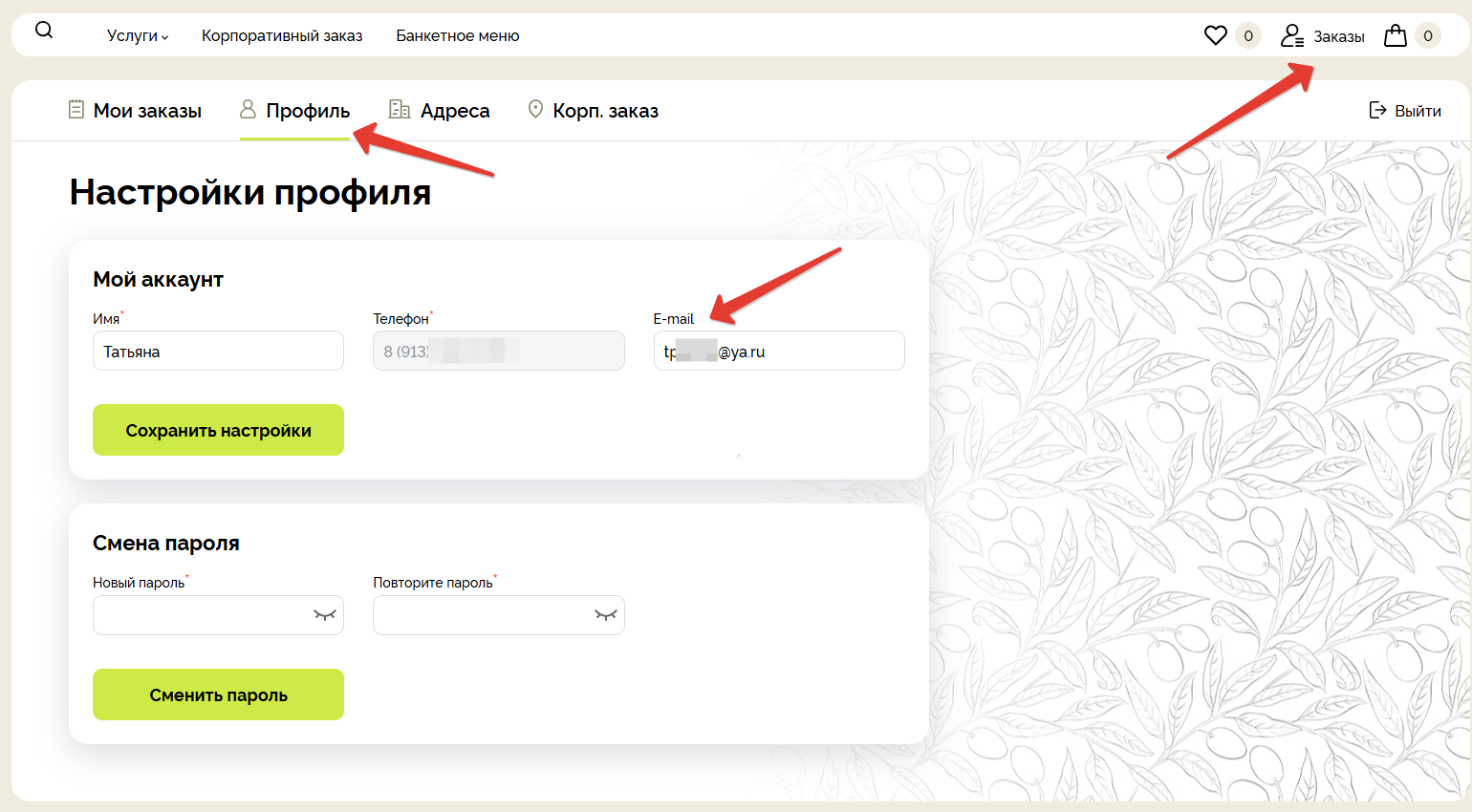
Если вы хотите сменить пароль от «Личного кабинета» на сайте:
- Перейдите в раздел «Заказы», вкладка «Профиль».
- Введите новый пароль.
- Повторите новый пароль.
- Нажмите кнопку «Сменить пароль».
Адрес электронной почты нужен для получения информации о сделанных заказах, а также чеков, документов и т.п. Если вы не указали e-mail при регистрации или хотите ввести новый:
- Пройдите в раздел «Заказы» – вкладка «Профиль».
- Введите адрес электронной почты в соответствующее поле.
- Нажмите кнопку «Сохранить настройки».
Чтобы отредактировать данные компании:
- Перейдите в раздел «Заказы», вкладка «Корп. Заказ».
- Поставьте галочку в «Активировать корпоративный» заказ.
- Внесите актуальную информацию в «Карточку организации»
- Нажмите кнопку «Сохранить данные».
После проверки сведений появится возможность оплаты по договору.
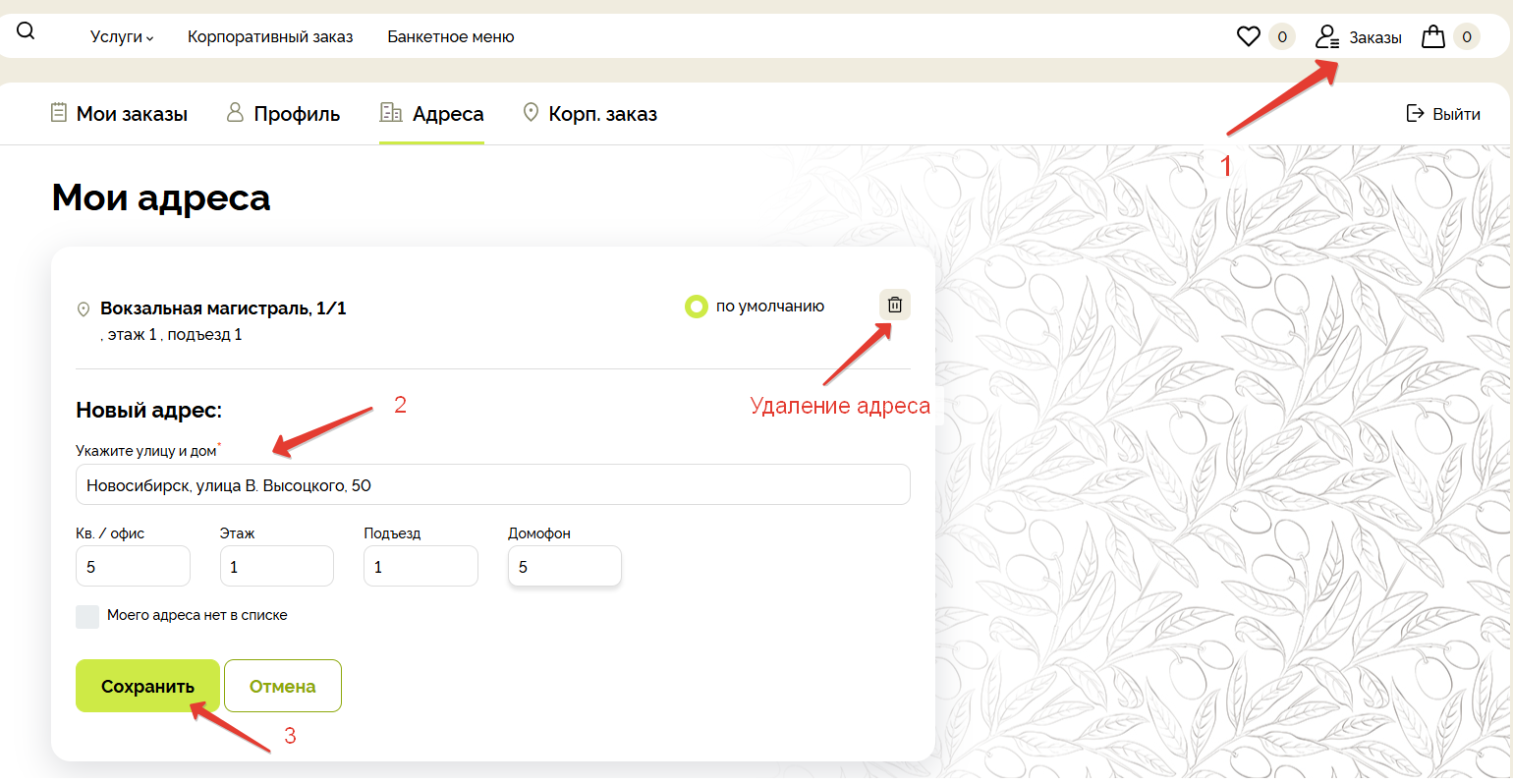
Вы можете использовать один или несколько адресов для доставки заказов. Чтобы каждый раз не вносить их вручную, а выбирать нужный из списка:
- Пройдите в раздел «Заказы» – вкладка «Адреса».
- Нажмите на копку «Добавить адрес».
- Заполните поля.
- Нажмите кнопку «Сохранить».
Чтобы удалить неактуальный адрес, нажмите на «Корзину» справа от указанного адреса.
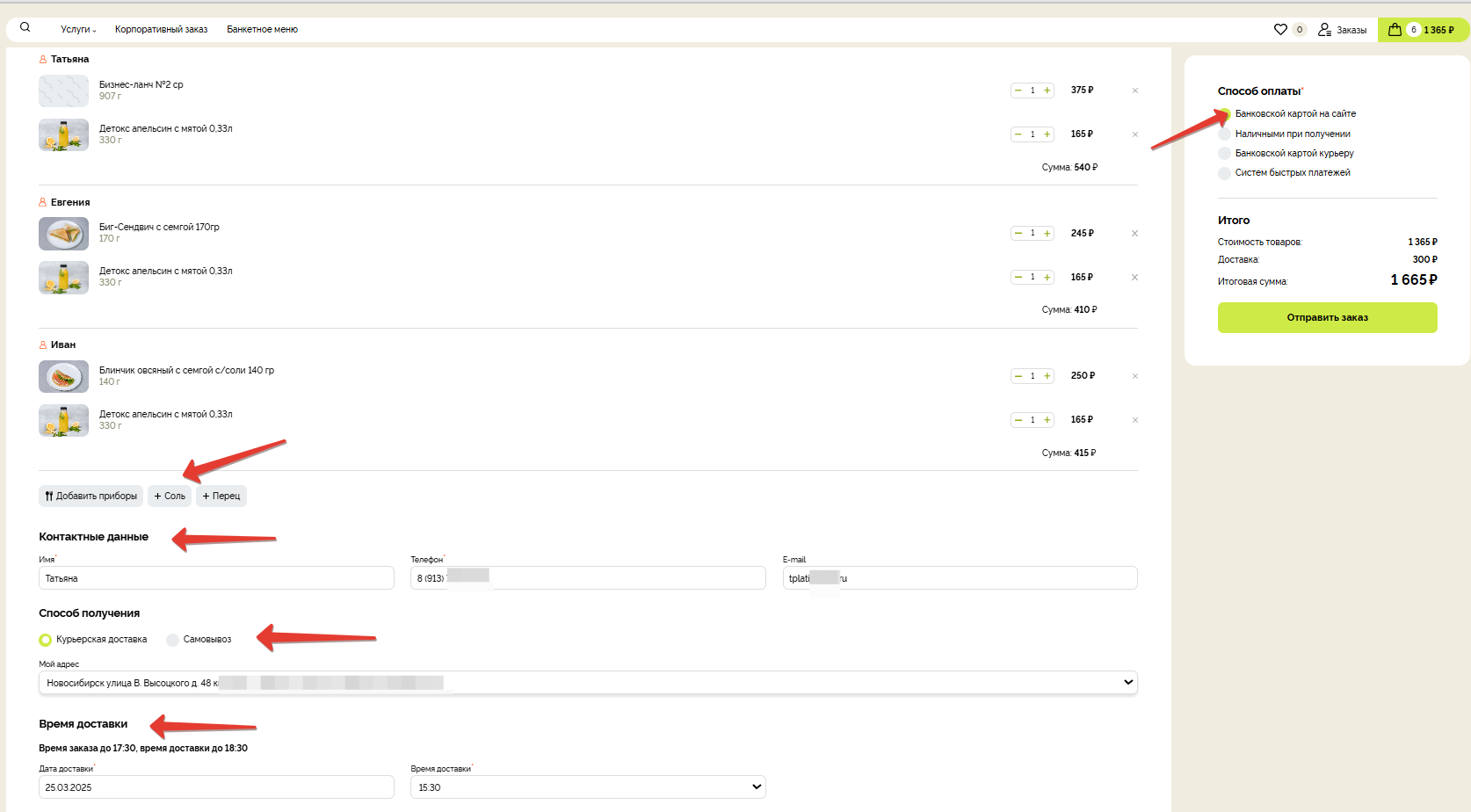
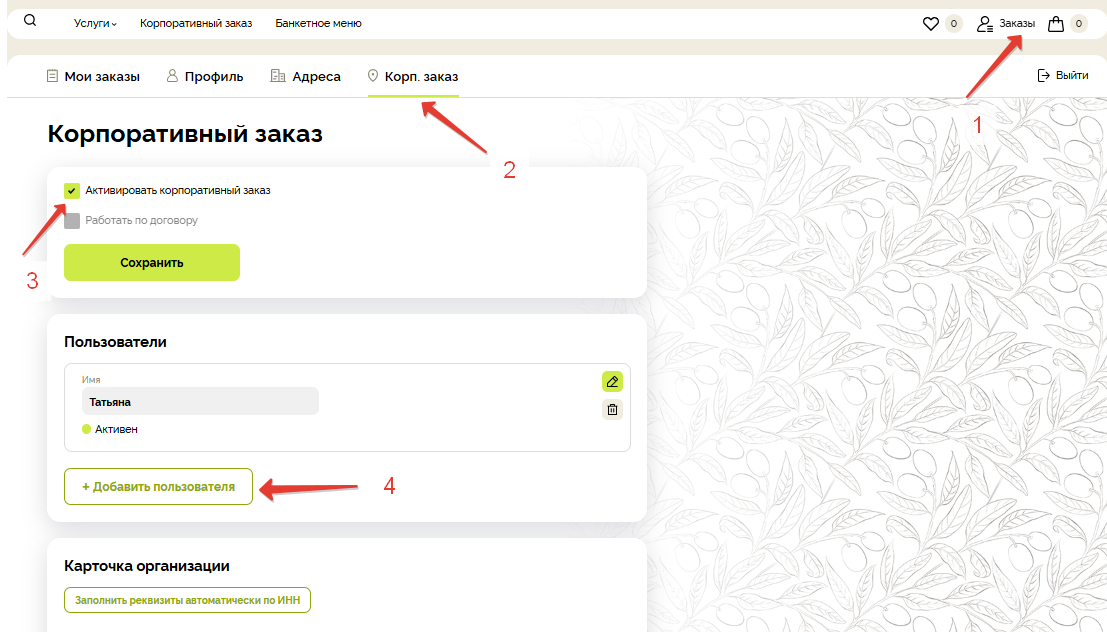
Чтобы в рамках общекорпоративного заказа каждый из ваших сотрудников мог выбирать блюда по своему вкусу:
- Активируйте функционал в разделе «Заказы» – вкладка «Корп.заказ»
- Добавьте в список «Пользователи» всех сотрудников по именам.
- Далее при выборе той или иной позиции из меню, будет открываться список с именами сотрудников. Добавляйте блюда конкретным персонам, проставив галочки напротив соответствующих имен.
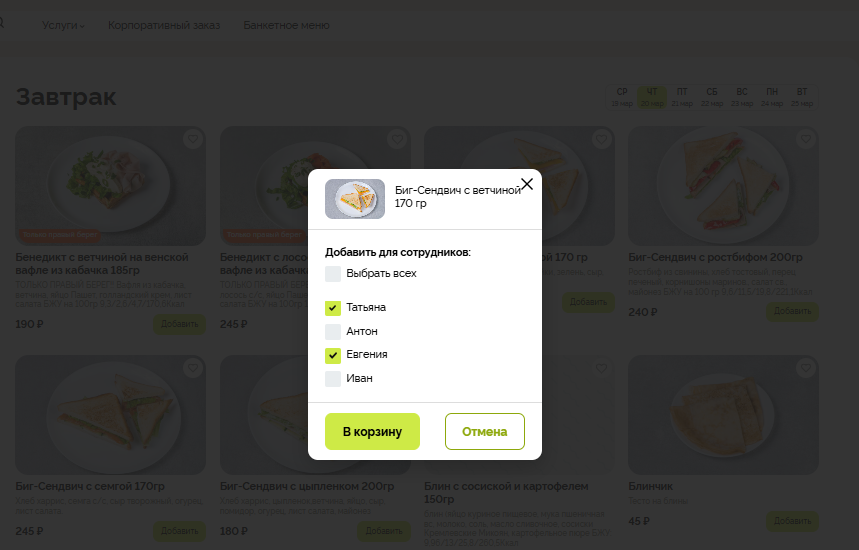
- Выбранные позиции из меню будут отражаться в поле «Мой заказ» с разбивкой по именам. Когда закончите с выбором блюд, нажмите «Оформить заказ».

- В открывшемся окне для оформления заказа проверьте его Состав и правильность заполнения данных: контакты, адрес, время и дату доставки.
- Выберете способы получения и оплаты заказа. Нажмите кнопку «Отправить заказ».